
本文目录
- 下载前的准备工作
- 官方下载与安装流程
- 账号注册与首次登录
- 绑定主机与获取识别码
- 发起首次远程连接
- 常见问题快速排查
对于第一次接触向日葵远程电脑端的用户而言,从下载到完成首次远程连接的整个过程看似步骤繁多,但只要按照本教程的指引逐步操作,即使您是完全没有远程办公经验的新手,也能在十分钟内完成全部设置。本文将结合官方最新版客户端,为您呈现完整的图文安装流程。
一、下载前的准备工作
在开始下载向日葵远程电脑端之前,请先确认您的电脑满足以下基本条件:
- 操作系统:Windows 7、Windows 10、Windows 11(32位或64位均可)
- 处理器:Intel Core i3 或同等性能以上
- 内存:至少 2GB 可用内存
- 硬盘空间:至少 500MB 可用空间
- 网络环境:稳定的宽带互联网连接
建议在下载前关闭可能产生干扰的杀毒软件,避免安装包被误拦截。
二、官方下载与安装流程
请务必通过向日葵远程官方下载页获取客户端,避免从第三方平台下载到捆绑或篡改版本。
- 访问向日葵远程电脑端官方下载中心页面
- 选择对应的 Windows 系统版本(32位/64位),点击下载按钮
- 下载完成后,找到安装包(文件名形如 SunloginRemote_15.2.0.exe)
- 右键点击安装包,选择"以管理员身份运行"
- 在弹出的安装向导中选择安装目录,建议保持默认路径
- 勾选"创建桌面快捷方式"后点击"立即安装"
- 等待安装进度条完成,点击"完成"即可
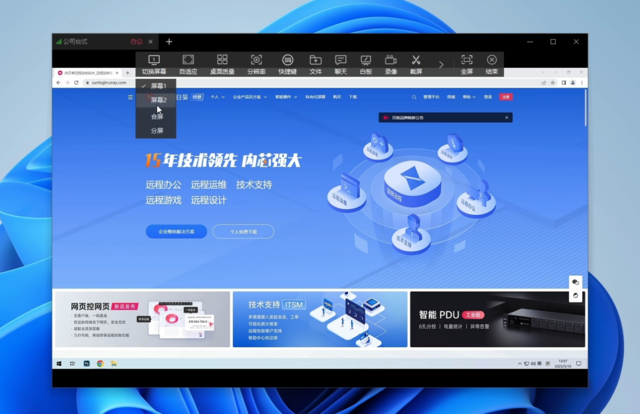
三、账号注册与首次登录
安装完成后首次启动向日葵远程电脑端,会引导您进行账号注册。注册过程非常简便:
- 使用手机号或邮箱均可完成注册
- 设置登录密码(建议使用字母+数字组合提升安全性)
- 完成验证码校验后即可登录成功
如果您已有向日葵远程官方账号,直接在登录界面输入账号密码即可。登录成功后,软件会自动识别本机并分配一个专属的本机识别码,此识别码将用于其他设备远程连接您的电脑。
四、绑定主机与获取识别码
登录成功后会进入主控端主界面,主界面会展示您的本机识别码以及已绑定的主机列表。您可以:
- 在本机界面查看本机的识别码与验证码
- 点击"添加主机"按钮手动添加其他常用主机
- 使用手机端向日葵远程App扫描PC端二维码实现快速绑定

五、发起首次远程连接
绑定主机后即可发起远程连接,步骤如下:
- 在主机列表中找到目标主机,点击"远程桌面"
- 首次连接时会提示输入对方主机的访问密码(即被控端设置的验证码)
- 输入正确的访问密码后,等待连接建立
- 连接成功后即可看到被控端的桌面,可以进行远程操作
为了获得更佳的远程体验,建议在连接前关闭被控端不必要的后台程序,并确保两端网络环境稳定。
六、常见问题快速排查
如果在安装或使用过程中遇到问题,请尝试以下解决方案:
- 安装失败:检查是否以管理员身份运行;暂时关闭杀毒软件
- 注册失败:确认网络连接正常;检查手机号或邮箱是否已被注册
- 连接不上:确认两端均已登录;检查识别码与访问密码输入是否正确
- 画面卡顿:切换至"流畅优先"画质模式;关闭其他占用带宽的程序
如问题仍无法解决,可在软件内"帮助-联系客服"中获取7×24小时技术支持。
通过以上六个步骤,您已经完成了向日葵远程电脑端的完整安装与首次远程连接配置。无论是远程办公、技术支持还是设备管理,向日葵远程都能为您提供稳定流畅、安全加密的远程体验。后续您可以继续阅读我们的基础使用指南了解更多高阶玩法。